


Accéder à l’Espace Numérique de Travail (ENT) de l’Université Toulouse 1 Capitole s’avère incontournable pour simplifier sa vie étudiante : gestion des cours, emploi du temps, ressources en ligne, connexion Wi-Fi ou démarches administratives, tout passe par cette plateforme. Pourtant, de nombreux étudiants se heurtent à des difficultés dès la création du compte ou au moment de reprendre la main sur leurs outils numériques. Ce dossier éclaire étape par étape chaque fonction essentielle de l’ENT UT1 afin de permettre un usage autonome et serein, accompagné de conseils pratiques et d’exemples fondés sur les retours du terrain.
Activation et création du compte ENT UT1
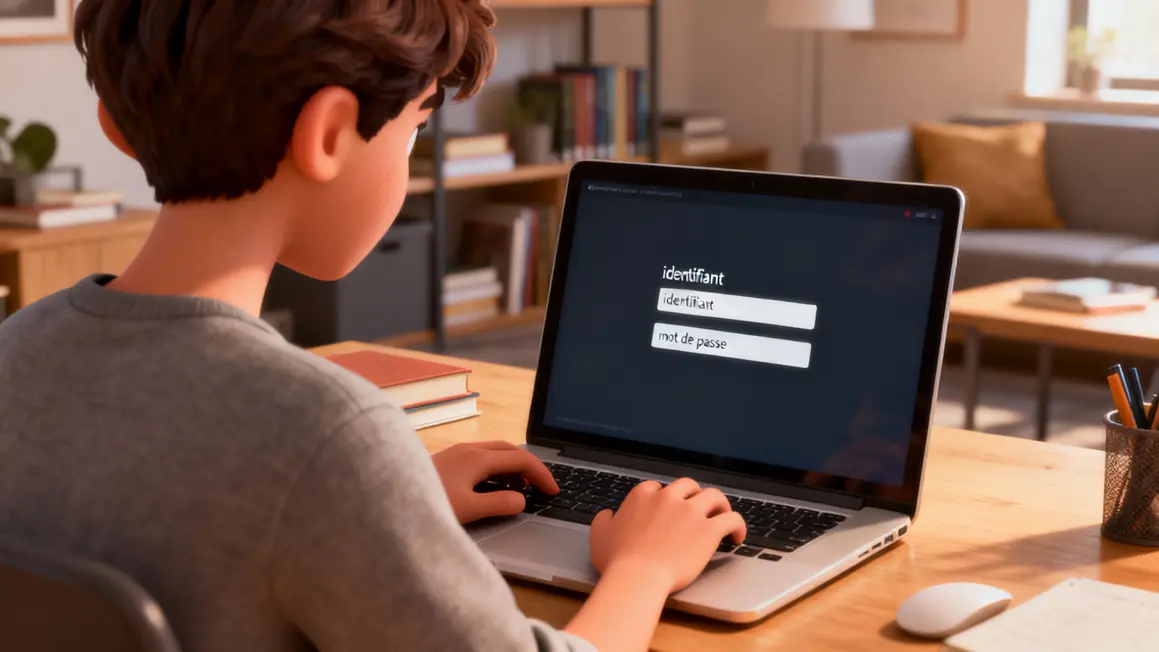
Pour activer votre ENT UT1, commencez par retrouver votre identifiant ARENA, transmis à l’inscription. En cas d’oubli, vérifiez vos mails institutionnels ou contactez l’administration.
Connectez-vous ensuite via un navigateur moderne comme Chrome ou Firefox à l’ENT officiel. Un délai d’enregistrement de 24 h après votre inscription peut s’imposer avant la première activation : tenez-en compte avant toute tentative.
Sur la page de connexion, renseignez l’identifiant puis suivez le parcours guidé pour définir un mot de passe. Privilégiez une combinaison solide (lettres, chiffres, caractères spéciaux). Si le système refuse votre identifiant, l’option « Identifiant oublié » permettra une récupération par email ou SMS.
- Astuce : Avant de contacter le support, vérifiez la configuration date/horaire de votre appareil et privilégiez un accès via le réseau institutionnel pour éviter les blocages de validation.
Lorsque l’activation est réussie, conservez précieusement vos identifiants. Ils conditionnent l’accès à tous vos outils numériques universitaires.
Connexion et accès au tableau de bord de l’ENT
L’adresse principale d’accès à l’ENT UT1 est : intranet.ut-capitole.fr. Saisissez l’identifiant ARENA et le mot de passe. Le cas échéant, une double authentification sécurise l’accès depuis un nouvel appareil ou un navigateur inhabituel.
Le tableau de bord centralise les services utiles (Moodle, messagerie, bibliothèque numérique Archipel, emploi du temps, etc.), avec des blocs que vous pouvez réorganiser selon vos besoins prioritaires :
- Moodle : plateforme de cours en ligne
- Emploi du temps interactif et exportable
- Messagerie universitaire, relevés de notes
- Accès direct aux ressources documentaires
Personnaliser son tableau de bord
Utilisez les options de personnalisation pour placer en tête les outils les plus consultés (ex. Moodle si vos cours y sont majoritaires). L’ordre des blocs et la gestion des notifications (changements d’emploi du temps, échéances) se règlent dans le menu « Paramètres ».
- Activez des alertes ciblées pour ne manquer aucun rappel essentiel.
- Ajoutez des favoris pour accéder en un clic à vos relevés de notes ou à l’actualité de vos cours.
Réagir aux problèmes de connexion ou perte de mot de passe
Un accès bloqué suite à plusieurs essais incorrects impose une attente de 15 minutes avant toute nouvelle tentative. Pour réinitialiser le mot de passe, cliquez sur « Mot de passe oublié » ; un code de sécurité sera envoyé par email ou SMS pour permettre le choix d’un nouveau code sécurisé.
L’usage d’un VPN, le décalage horaire ou une configuration régionale inadaptée peut perturber la connexion. Si vous êtes à distance, préférez un accès direct et adaptez l’horloge système à votre fuseau horaire local.
Plusieurs incidents (erreurs SSL, réseau campus, blocages spécifiques) demandent parfois une intervention sur place. Les moniteurs et techniciens dans les salles AR150, AR132 peuvent intervenir rapidement sur ce genre de difficultés.
Configurer le Wi-Fi EDUROAM sur le campus

EDUROAM propose une connexion Wi-Fi sécurisée à 5GHz, nécessitant l’authentification par certificats SSL. La procédure dépend du système d’exploitation utilisé :
- Android : Sélectionnez EDUROAM, saisissez compte ENT/mot de passe, EAP : PEAP / Phase 2 : MSCHAPv2.
- iOS : Sélectionnez EDUROAM, identifiant/mot de passe ENT. Mettez iOS à jour pour assurer la compatibilité avec les certificats récents.
- Windows : Connectez-vous, activez « Validation des certificats de serveur ».
- Mac : Sélection EDUROAM, vérifiez puis validez le certificat lors de la connexion.
Des équipes de terrain sont disponibles dans les salles AR132/AR150 pour un accompagnement technique. La configuration initiale simplifie l’accès à toutes les ressources numériques sur le campus.
Suivre son emploi du temps et exporter vers des outils externes
Le planning de cours est accessible sur le tableau de bord sous « Emploi du temps ». Téléchargez une version PDF pour un aperçu fixe ou choisissez l’export au format ICS pour une intégration directe à Google Agenda, Outlook ou toute application compatible.
- Pour mettre à jour un agenda externe, refaites l’export après chaque modification d’emploi du temps.
- La synchronisation temps réel ne s’applique que dans l’ENT ; pensez aux exports ponctuels vers vos outils personnels.
Accéder aux ressources numériques et aux bibliothèques
La plateforme Archipel concentre bases de données, périodiques, ebooks et supports de recherche scientifique. Toutes les démarches (emprunt d’ouvrages physiques, réservation de salle, prêt inter-bibliothèques) se pilotent depuis l’ENT.
- Une réservation en ligne garantit l’accès aux livres et espaces de travail, surtout lors des périodes de forte affluence.
- Le prêt inter-bibliothèques permet la commande de documents nationaux/internationaux selon les modalités de chaque bibliothèque participante.
- Des outils d’aide à la gestion des références (extraction de bibliographies, guides méthodologiques) sont proposés pour faciliter vos travaux.
Sécuriser son compte UT1 : astuces et réflexes à adopter
La sécurité passe par la création de mots de passe robustes et uniques, le refus absolu de communiquer ses identifiants par email, et une attention forte face aux tentatives de phishing. Les accès sur appareils publics sont à proscrire ; effacez les traces de navigation après usage si l’accès depuis un poste partagé est inévitable.
- Activez l’authentification à deux facteurs si disponible.
- Analysez toujours l’URL de connexion (intranet.ut-capitole.fr).
- Signalez tout message ou activité suspecte à l’adresse dédiée du service informatique.
La charte informatique de l’Université fixe les règles sur disengagements et responsabilités : sa lecture prévient des erreurs évitables.
Pour une gestion simplifiée de vos outils universitaires, découvrez comment utiliser Entuppa, le portail numérique central pour étudiants et personnels UPPA.
Pour optimiser l’utilisation de votre ENT, découvrez les astuces et solutions proposées dans ce guide sur Lise.ensam : accès direct, usages et solutions pratiques.
Pour une gestion efficace de vos outils numériques universitaires, découvrez également les possibilités qu’offre Ensam Lise : fonctionnalités, inscription et calendrier.
Bénéficier du support technique et de l’assistance sur le campus
| Type de Support | Canal | Disponibilité |
|---|---|---|
| Assistance en présentiel | Salles AR132 et AR150 | Horaires affichés |
| Support téléphonique | 05 61 63 36 36 | 9h-12h et 14h-17h en semaine |
| Contact email | [email protected] | À tout moment |
| Ticket informatique | Plateforme GLPI | Selon traitement |
Pendant la rentrée ou en période d’affluence, l’appui des moniteurs dans les salles informatiques permet une prise en main rapide et personnalisée. Pensez à solliciter ces dispositifs pour maximiser votre autonomie numérique au fil de l’année.
Valoriser son parcours académique grâce à l’ENT UT1
L’ENT facilite la récupération des relevés de notes et certificats, utiles pour les dossiers de poursuite d’études ou de recrutement. Il centralise aussi l’accès aux inscriptions aux modules complémentaires ou à la formation continue : leur gestion directe décrypte les calendriers et formalités pour faire évoluer son cursus en temps réel.
Des services dédiés aux anciens étudiants (alumni) élargissent aussi les opportunités professionnelles via l’accès à des bases de données, forums emploi, ou réseau de contacts UT1. Pour les recherches de stages ou d’emplois, surveillez les annonces publiées sur la plateforme synchronisées avec les filières et les besoins du territoire.
Maîtriser l’ENT UT1 ne se limite pas à un usage basique : la plateforme constitue un réel levier pour organiser ses études, gagner du temps et faciliter chaque évolution académique ou professionnelle.
L’expérience de nombreux utilisateurs le montre : une préparation méthodique déverrouille la quasi-totalité des obstacles techniques et logistiques sur la plateforme. Chaque question, retour d’expérience ou suggestion a sa place dans les commentaires pour enrichir le partage de solutions concrètes entre étudiants UT1.
Quelles astuces personnelles de gestion de votre ENT pourraient servir à d’autres étudiants ? N’hésitez pas à les partager ci-dessous pour renforcer la communauté et simplifier la scolarité numérique à UT1. Si des points restent flous ou si vous souhaitez approfondir certains aspects abordés, soumettez vos remarques et axes d’approfondissement : l’équipe mettra régulièrement à jour ce guide selon vos besoins.
- Vous pouvez approfondir le sujet en consultant directement la charte informatique de l’Université Toulouse 1 et les contenus officiels disponibles sur le portail institutionnel.
- Sources utilisées pour garantir la fiabilité des informations : portail officiel de l’Université Toulouse 1 Capitole, documentation support UT1, FAQ institutionnelles, guides étudiants.
En partageant ce guide autour de vous, vous aidez d’autres étudiants à gagner en sérénité numérique et à maximiser leur parcours universitaire.
Article rédigé par Xavier, formateur en outils numériques universitaires.